

ノートパソコンにAnkerスピーカーをつないでQOL爆上がり|接続方法
みなさん、こんにちは。
ノートパソコンで作業をしたり、動画を見たりしているとき
「音が薄いな…」とか「もう少し迫力ある音で音楽を聴きたいな」と思ったことはありませんか?
最近のノートPCは軽量化が進み、その分スピーカー部分が小さくなりがちです。
音量は出ても、低音がスカスカ…というのはよくある話。
でも、わざわざPC用の外部スピーカーを新しく買うのも少し面倒ですよね。
そこで今回は、家に眠っていた AnkerのBluetoothスピーカー をノートパソコンにつないで使ってみたらめちゃくちゃ良かったので、その接続方法と実際の感想を紹介します。
使用したスピーカー:Anker SoundCore 2
今回使うのはこれ👇

コンパクトで高音質、しかも低音がしっかり出る。
そして Bluetooth/有線どちらでも接続可能 な万能スピーカーです。
バッテリーの持ちも長く
普段はお風呂や旅行など持ち運び用として使っていましたが
今回はデスク用スピーカーとして復活してもらいます。
接続方法
方法①:Bluetoothでワイヤレス接続(おすすめ)
Bluetoothスピーカーというと、スマホと接続するイメージが強い方が多いかもしれませんが
今どきのノートPCはスマホと同様にBluetooth接続する機能があるものがほとんどですので
普通にPCとも接続が可能です!
1️⃣ スピーカーの電源を入れ、Bluetoothモードに切り替えます(ランプが点滅状態)。
2️⃣ ノートパソコンの「Bluetooth設定」を開き、「SoundCore 2」をペアリング。
3️⃣ 接続完了後、音声出力を「SoundCore 2」に変更。
これだけです。
配線いらずでスッキリ!
もし音が出ない場合は、
Windowsなら「サウンド設定」から出力デバイスを確認してください。
Macなら「システム設定 → サウンド」から切り替えできます。
方法②:AUXケーブルで有線接続(安定重視)
Bluetoothがうまく繋がらない場合やいちいち接続しなおすのが面倒
音が途切れたりしてほしくない
そんな方は、有線でもOK!
この接続方法の場合は、ノートパソコン、Ankerスピーカー以外に
AUXケーブル(3.5mmオーディオケーブル)というものが必要になります。
こんなケーブル👇

接続手順:
1️⃣ ケーブルの片方をスピーカーの「AUX端子」に接続(イヤホンの穴と同じやつです)
2️⃣ もう片方をPCのイヤホンジャックに挿す
3️⃣ 自動的に音声がスピーカーから流れます
ケーブル1本だけで完了。
Bluetoothの遅延もないので、動画編集やゲームにも向いているかもしれません!
実際に接続してみた感想
正直、ノートPC内蔵スピーカーとは別次元です。
音楽の低音がしっかり響くようになり、
YouTubeのトークや映画のセリフもクリアに。
部屋全体に音が広がる感覚があります。
動画編集時の音チェックにも使いやすく、
Zoom会議の相手の声も聞き取りやすくなりました。
Bluetooth接続ならコードレスで机もスッキリ。
ケーブル接続なら遅延ゼロで安定。
どちらの方法でも快適です。
まとめ
今回は「Ankerのスピーカーをノートパソコンに接続する」方法を紹介しました。
✅ 家にあるBluetoothスピーカーを活用するだけで
音質アップ・作業快適度アップ・QOLアップ。
✅ 新しい機材を買う必要なし。
ケーブル一本かペアリングだけで完了。
今回使用したアイテム👇
Anker SoundCore 2
→ コンパクト高音質。Bluetooth・AUX対応。
AUXケーブル
→ 安定した有線接続が可能。
ノートPCの音を簡単にグレードアップできるので、
ぜひ試してみてください!
きっと「もう内蔵スピーカーには戻れない…」と思うはずです。
ちなみに、Anker Sound Core 3という最新型が発売されていましたので紹介しておきます👇
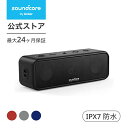
※Sound Core 3ではAUX端子が廃止されているので、AUX接続ができない点は要注意です!
最後まで読んでいただき、ありがとうございました。

コメント